Collega PayPal V2 in pochi minuti.
Le chiavi PayPal V1 sono obsolete. Crea un’app in PayPal, incolla due chiavi nel tuo pannello e i pagamenti PayPal continuano a funzionare.
Fallo se accetti pagamenti con PayPal
PayPal V1 è obsoleto, quindi il tuo pannello deve usare chiavi V2 per continuare a incassare con PayPal. È una modifica da fare una sola volta. Non sai se l’hai già fatta? Apri Company → Payment: se i due campi PayPal V2 (PayPal Client Id e PayPal Client Secret) sono compilati e la modalità è Live Mode, molto probabilmente sei già passato alla V2.
Cosa ti serve
Crea l’app in PayPal
Apri Apps & Credentials, in Live
Vai su developer.paypal.com e accedi con il tuo account PayPal Business. Nel menu a sinistra scegli Apps & Credentials e verifica che l’interruttore in alto a sinistra sia su Live. Sandbox serve solo per test con denaro finto: i pagamenti reali richiedono chiavi Live.
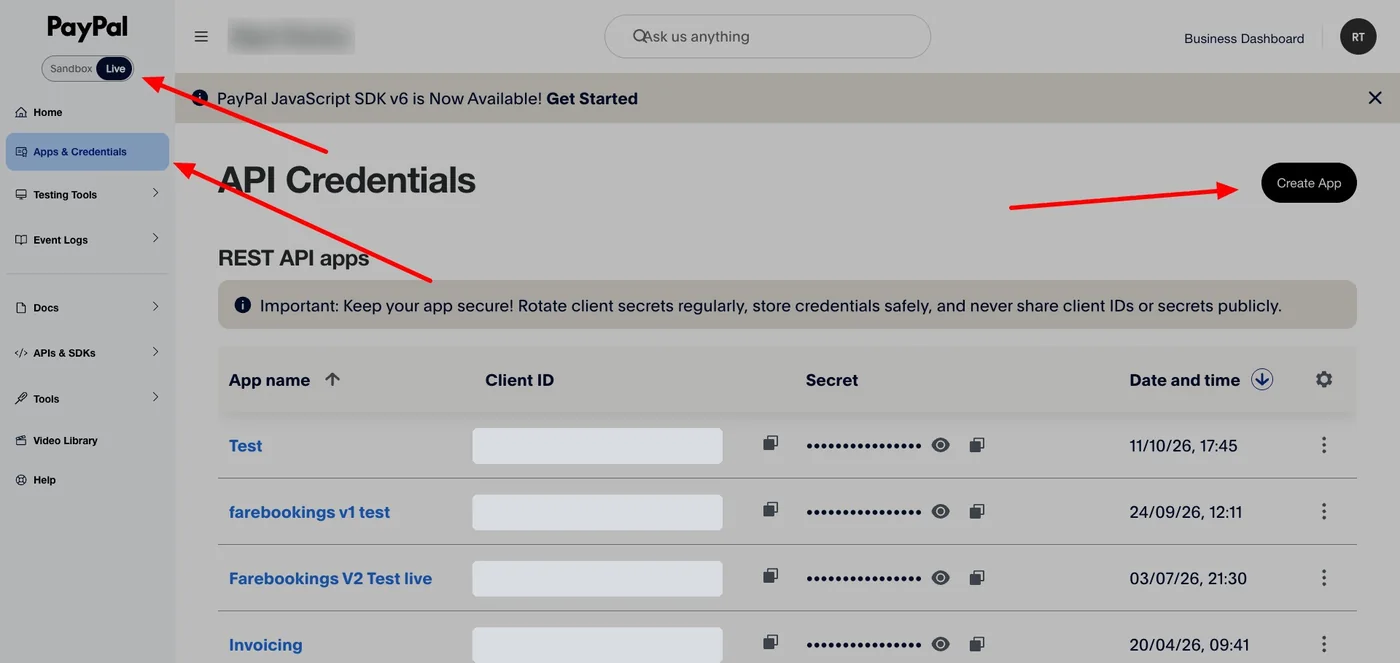
Crea l’app
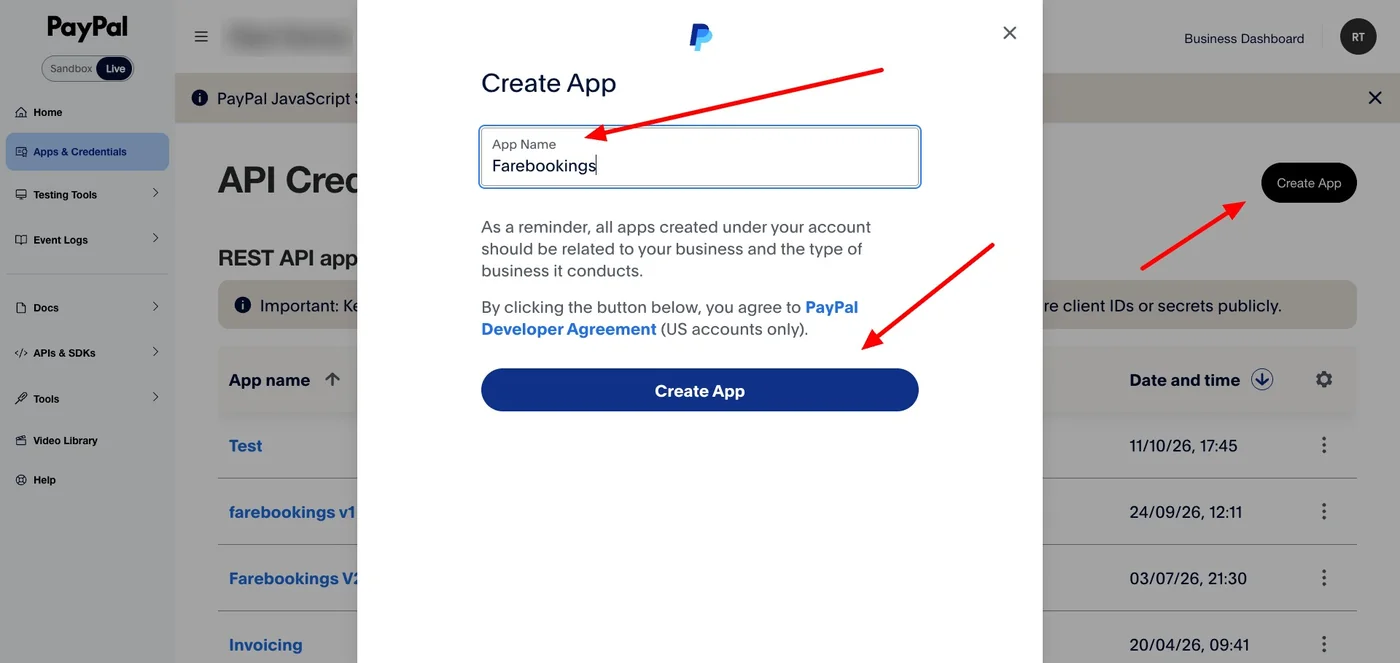
Clicca su Create App, scrivi un nome che riconosci (ad esempio Farebookings) e clicca di nuovo su Create App.
Copia Client ID e Secret
PayPal apre la tua nuova app. Il Client ID è visibile in chiaro; il Secret si trova sotto Secret key 1, nascosto dietro dei puntini. Clicca sull’icona a forma di occhio per mostrarlo e usa le icone di copia per copiare ogni valore.
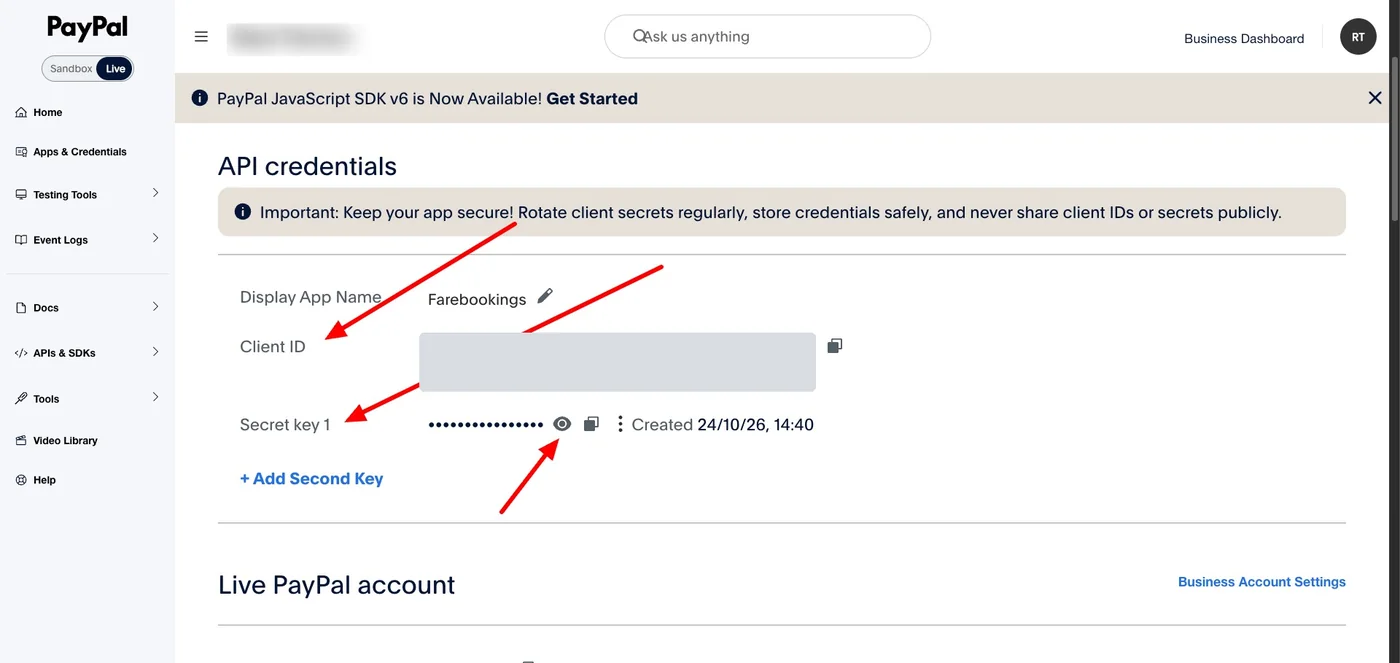
Lascia aperta questa scheda di PayPal: ti servono entrambi i valori nel passaggio successivo.
Incollali nel tuo pannello
Compila il riquadro PayPal V2
Nel tuo pannello di amministrazione FareBookings vai su Configuration → Company e apri la scheda Payment. Nel riquadro PayPal V2 imposta la modalità su Live Mode, incolla il Client ID in PayPal Client Id e il Secret in PayPal Client Secret, poi salva.
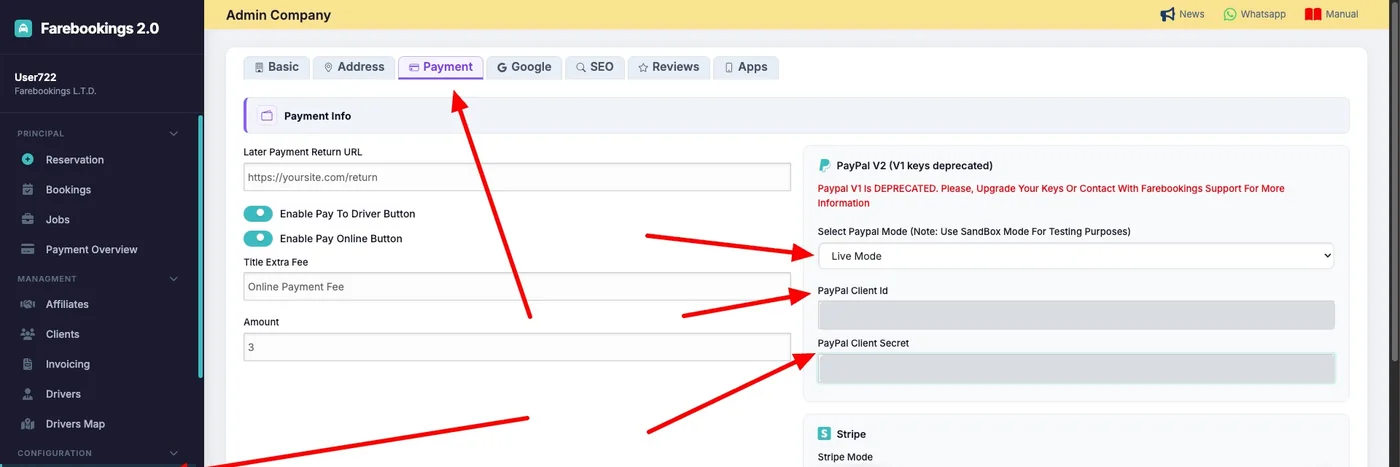
Verifica che funzioni
Fai tu stesso una prenotazione e paga con PayPal per verificare che il pagamento vada a buon fine; poi puoi rimborsarlo dal tuo account PayPal. Guarda quindi come compare nella scheda Payment Status.
Tratta queste chiavi come una password
Il tuo Client ID e il tuo Secret controllano come ti arrivano i pagamenti PayPal. Non inviarli per e-mail o WhatsApp e non mostrarli mai in screenshot o in pagine pubbliche. Se una chiave dovesse trapelare, rinnovala: in PayPal apri l’app, clicca su Add Second Key, incolla il nuovo Secret nel pannello ed elimina la vecchia chiave.
Non funziona? Controlla queste quattro cose
Ti serve una mano?
Dicci il nome della tua azienda e controlliamo insieme la configurazione.