Connectez PayPal V2 en quelques minutes.
Les clés PayPal V1 sont obsolètes. Créez une app dans PayPal, collez deux clés dans votre panneau, et les paiements PayPal continuent de fonctionner.
À faire si vous acceptez les paiements PayPal
PayPal V1 est obsolète : votre panneau doit utiliser des clés V2 pour continuer à encaisser par PayPal. C’est un changement à faire une seule fois. Vous ne savez pas si c’est déjà fait ? Ouvrez Company → Payment : si les deux champs PayPal V2 (PayPal Client Id et PayPal Client Secret) sont remplis et que le mode est Live Mode, vous êtes très probablement déjà passé à la V2.
Ce qu’il vous faut
Créer l’app dans PayPal
Ouvrez Apps & Credentials, en mode Live
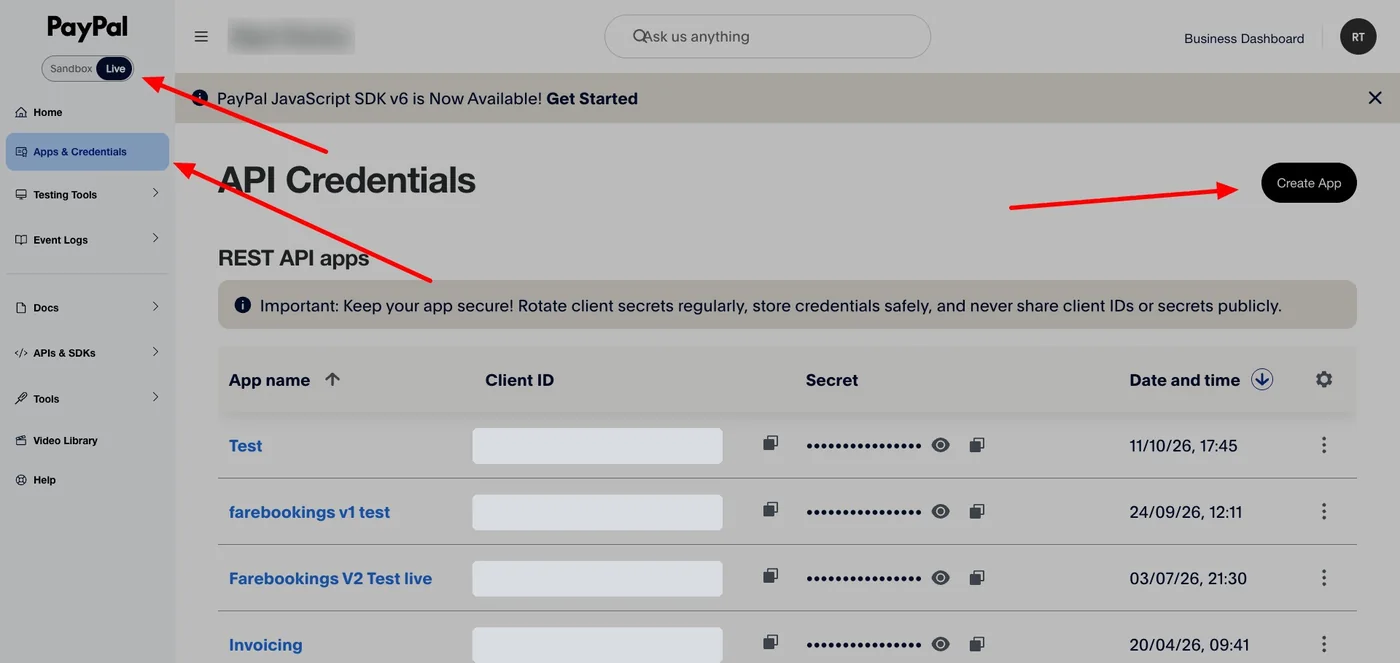
Allez sur developer.paypal.com et connectez-vous avec votre compte PayPal Business. Dans le menu de gauche, choisissez Apps & Credentials et vérifiez que le sélecteur en haut à gauche est sur Live. Sandbox ne sert qu’aux tests avec de l’argent fictif — les vrais paiements exigent des clés Live.
Créez l’app
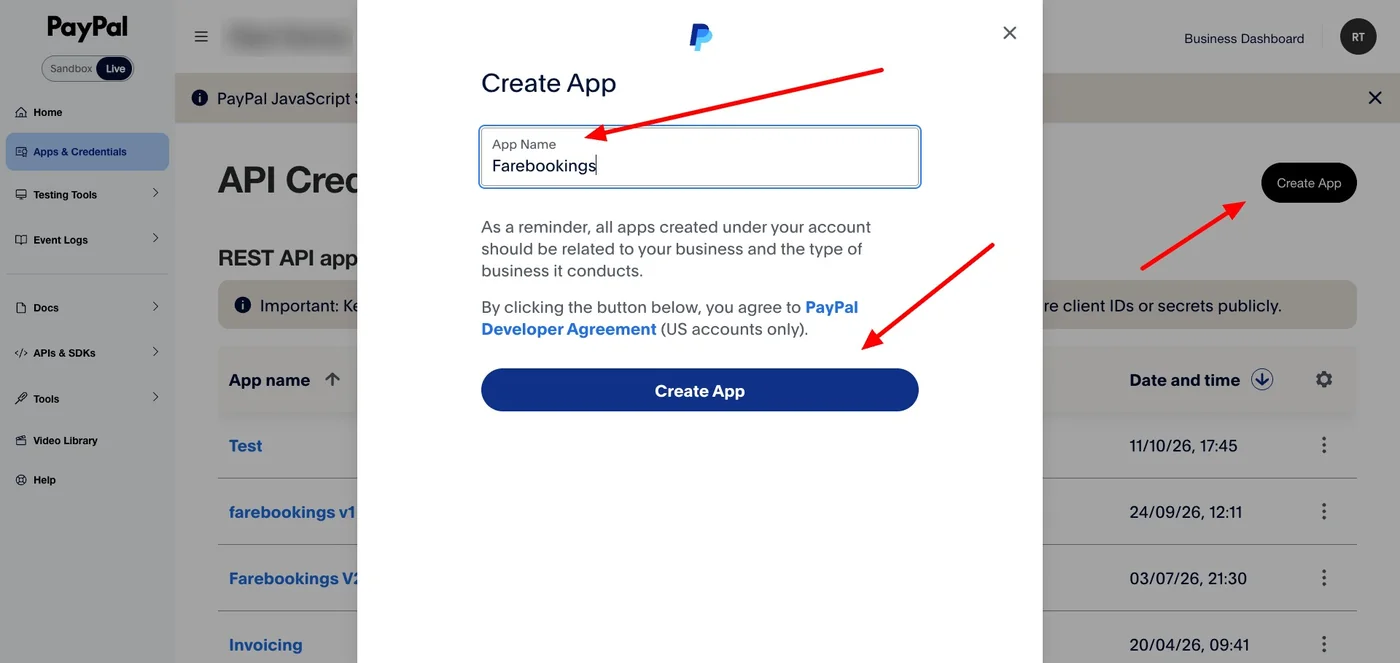
Cliquez sur Create App, saisissez un nom que vous reconnaîtrez (par exemple Farebookings) puis cliquez de nouveau sur Create App.
Copiez le Client ID et le Secret
PayPal ouvre votre nouvelle app. Le Client ID est affiché en clair ; le Secret se trouve sous Secret key 1, masqué par des points. Cliquez sur l’icône en forme d’œil pour l’afficher, puis utilisez les icônes de copie pour copier chaque valeur.
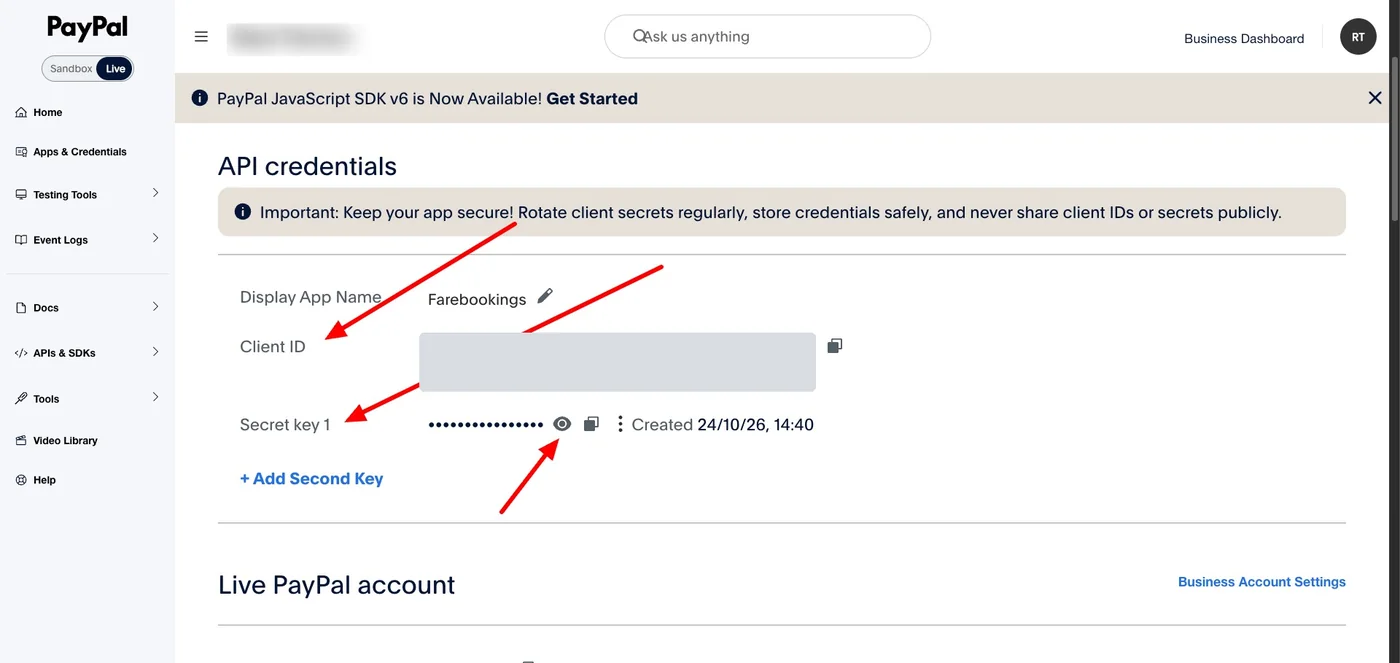
Gardez cet onglet PayPal ouvert — vous aurez besoin des deux valeurs à l’étape suivante.
Collez-les dans votre panneau
Remplissez le bloc PayPal V2
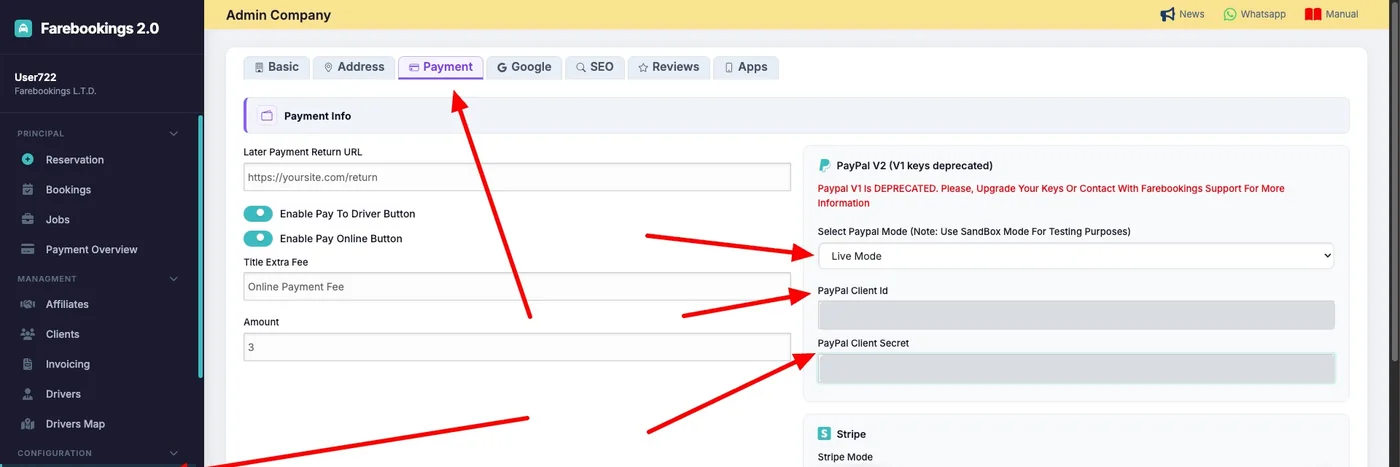
Dans votre panneau d’administration FareBookings, allez dans Configuration → Company et ouvrez l’onglet Payment. Dans le bloc PayPal V2, réglez le mode sur Live Mode, collez le Client ID dans PayPal Client Id et le Secret dans PayPal Client Secret, puis enregistrez.
Vérifiez que ça fonctionne
Faites vous-même une réservation et payez avec PayPal pour confirmer que le paiement passe ; vous pourrez ensuite le rembourser depuis votre compte PayPal. Regardez ensuite comment il apparaît dans l’onglet Payment Status.
Traitez ces clés comme un mot de passe
Votre Client ID et votre Secret contrôlent la façon dont les paiements PayPal arrivent chez vous. Ne les envoyez ni par e-mail ni par WhatsApp, et ne les montrez jamais dans des captures d’écran ou des pages publiques. Si l’une d’elles fuite, renouvelez-la : dans PayPal, ouvrez l’app, cliquez sur Add Second Key, collez le nouveau Secret dans votre panneau, puis supprimez l’ancienne clé.
Ça ne marche pas ? Vérifiez ces quatre points
Besoin d’un coup de main ?
Indiquez-nous le nom de votre entreprise et nous vérifierons la configuration avec vous.