Conecta PayPal V2 en unos minutos.
Las claves PayPal V1 están obsoletas. Crea una app en PayPal, pega dos claves en tu panel y los pagos con PayPal siguen funcionando.
Haz esto si aceptas pagos con PayPal
PayPal V1 está obsoleto, así que tu panel necesita claves V2 para seguir cobrando con PayPal. Es un cambio que se hace una sola vez. ¿No sabes si ya lo has hecho? Abre Company → Payment: si los dos campos de PayPal V2 (PayPal Client Id y PayPal Client Secret) están rellenos y el modo es Live Mode, lo más probable es que ya hayas pasado a la V2.
Lo que necesitas
Crea la app en PayPal
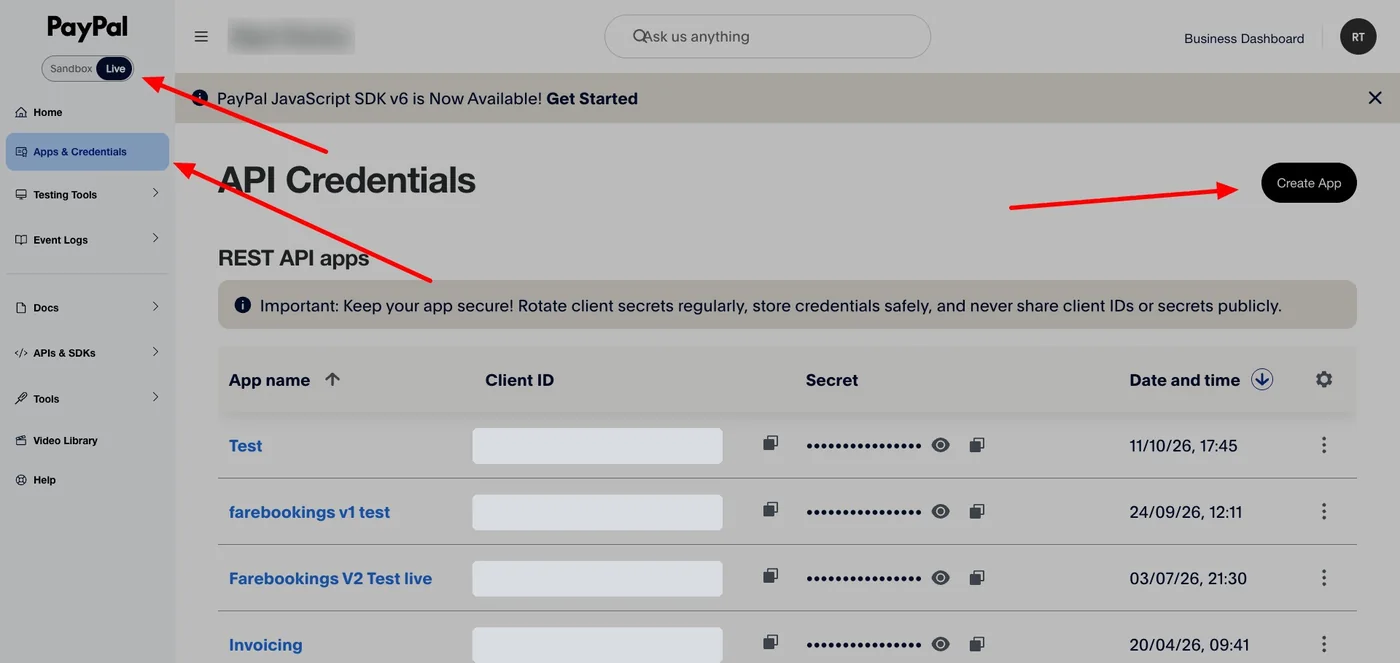
Abre Apps & Credentials, en Live
Entra en developer.paypal.com e inicia sesión con tu cuenta PayPal Business. En el menú de la izquierda elige Apps & Credentials y comprueba que el selector de arriba a la izquierda está en Live. Sandbox es solo para pruebas con dinero ficticio: los pagos reales necesitan claves Live.
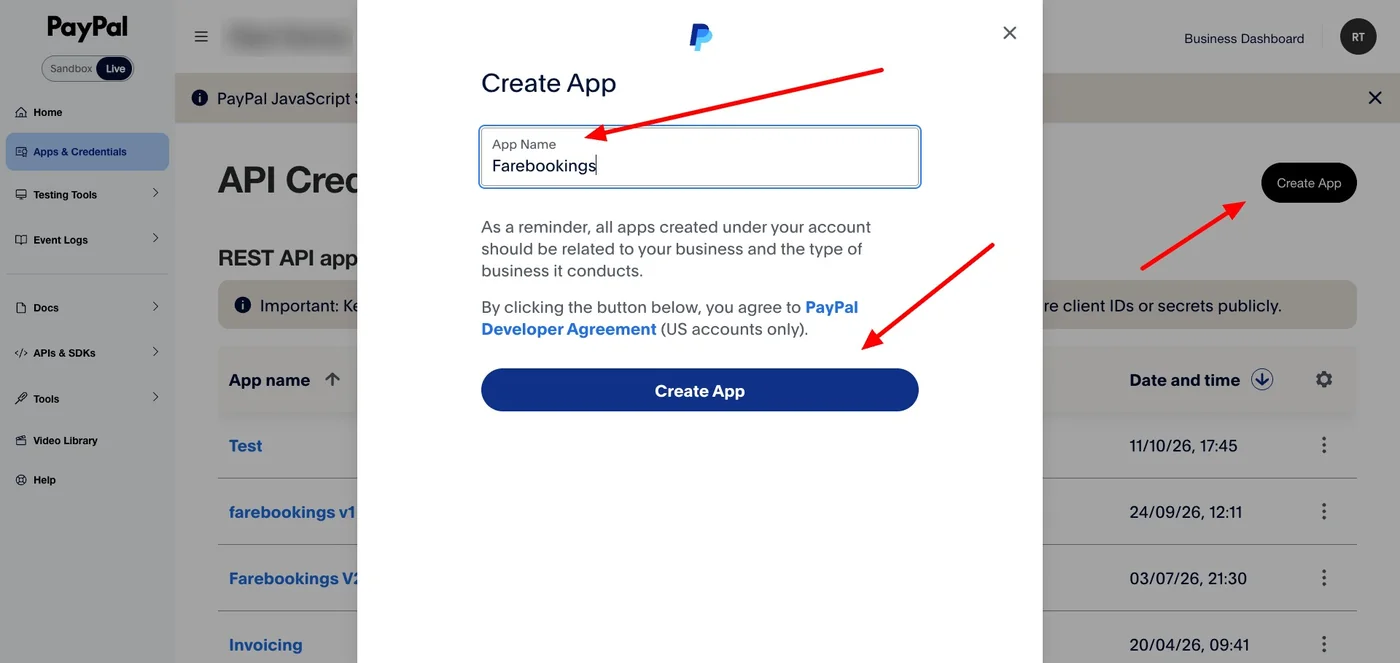
Crea la app
Haz clic en Create App, escribe un nombre que reconozcas (por ejemplo Farebookings) y vuelve a hacer clic en Create App.
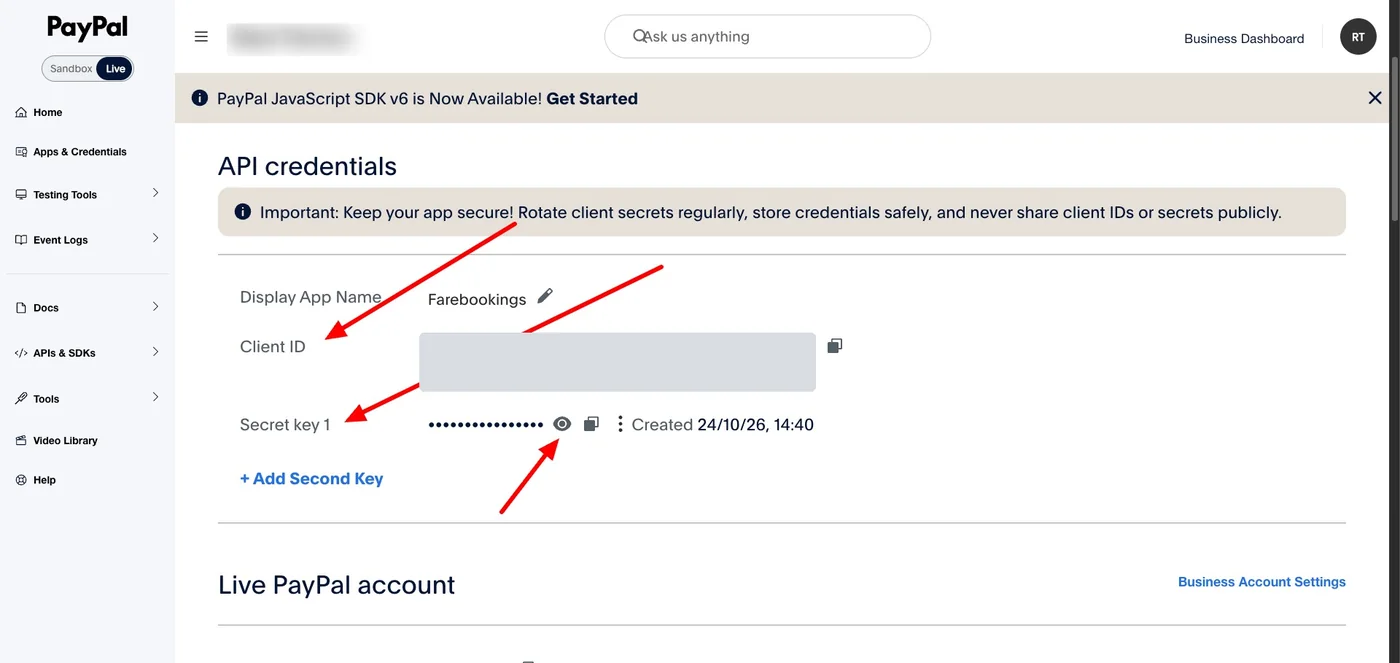
Copia el Client ID y el Secret
PayPal abre tu nueva app. El Client ID se ve a simple vista; el Secret está en Secret key 1, oculto tras unos puntos. Haz clic en el icono del ojo para verlo y usa los iconos de copiar para copiar cada valor.
Deja abierta esta pestaña de PayPal: necesitas los dos valores en el paso siguiente.
Pégalas en tu panel
Rellena el cuadro PayPal V2
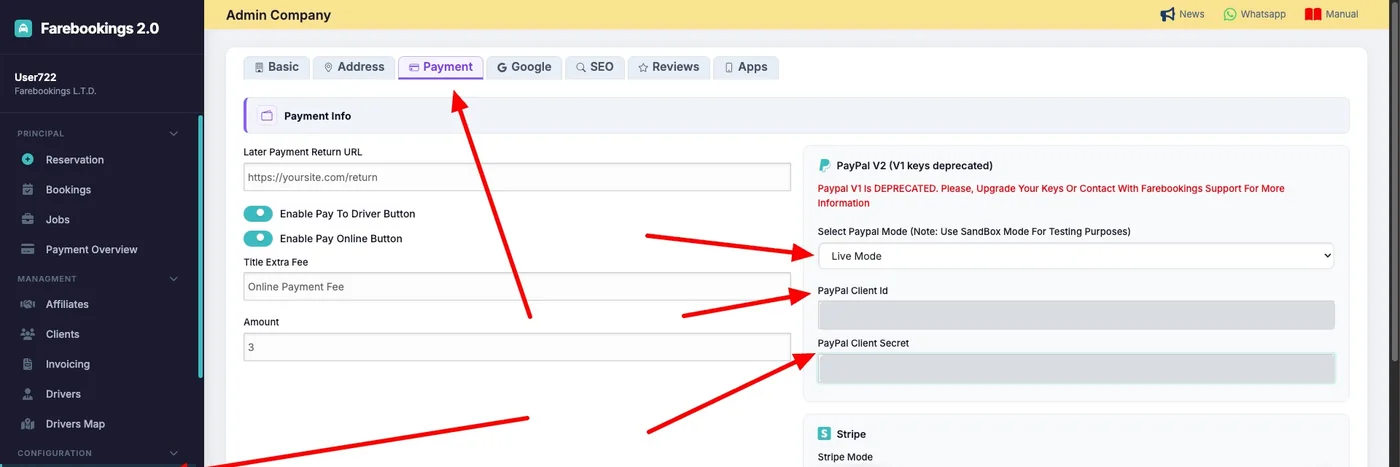
En tu panel de administración de FareBookings ve a Configuration → Company y abre la pestaña Payment. En el cuadro PayPal V2 pon el modo en Live Mode, pega el Client ID en PayPal Client Id y el Secret en PayPal Client Secret, y guarda.
Comprueba que funciona
Haz tú mismo una reserva y paga con PayPal para confirmar que el pago se completa; después puedes devolverlo desde tu cuenta de PayPal. Luego mira cómo aparece en la pestaña Payment Status.
Trata estas claves como una contraseña
Tu Client ID y tu Secret controlan cómo te llegan los pagos de PayPal. No las envíes por correo ni por WhatsApp, y no las muestres nunca en capturas de pantalla ni en páginas públicas. Si alguna se filtra, renuévala: en PayPal abre la app, haz clic en Add Second Key, pega el nuevo Secret en tu panel y borra la clave antigua.
¿No funciona? Revisa estas cuatro cosas
¿Necesitas una mano?
Dinos el nombre de tu empresa y revisamos la configuración contigo.