PayPal V2 in wenigen Minuten verbinden.
PayPal-V1-Schlüssel sind veraltet. Legen Sie in PayPal eine App an, fügen Sie zwei Schlüssel in Ihr Panel ein, und Ihre PayPal-Zahlungen funktionieren weiter.
Das gilt für Sie, wenn Sie PayPal-Zahlungen annehmen
PayPal V1 ist veraltet, daher muss Ihr Panel V2-Schlüssel verwenden, damit Sie weiter PayPal-Zahlungen erhalten. Die Umstellung ist einmalig. Sie wissen nicht, ob Sie sie schon vorgenommen haben? Öffnen Sie Company → Payment: Sind die beiden PayPal-V2-Felder (PayPal Client Id und PayPal Client Secret) ausgefüllt und der Modus ist Live Mode, haben Sie höchstwahrscheinlich bereits umgestellt.
Was Sie brauchen
App in PayPal anlegen
Apps & Credentials öffnen, im Modus Live
Rufen Sie developer.paypal.com auf und melden Sie sich mit Ihrem PayPal-Business-Konto an. Wählen Sie im linken Menü Apps & Credentials und achten Sie darauf, dass der Schalter oben links auf Live steht. Sandbox ist nur für Tests mit Spielgeld — echte Zahlungen brauchen Live-Schlüssel.
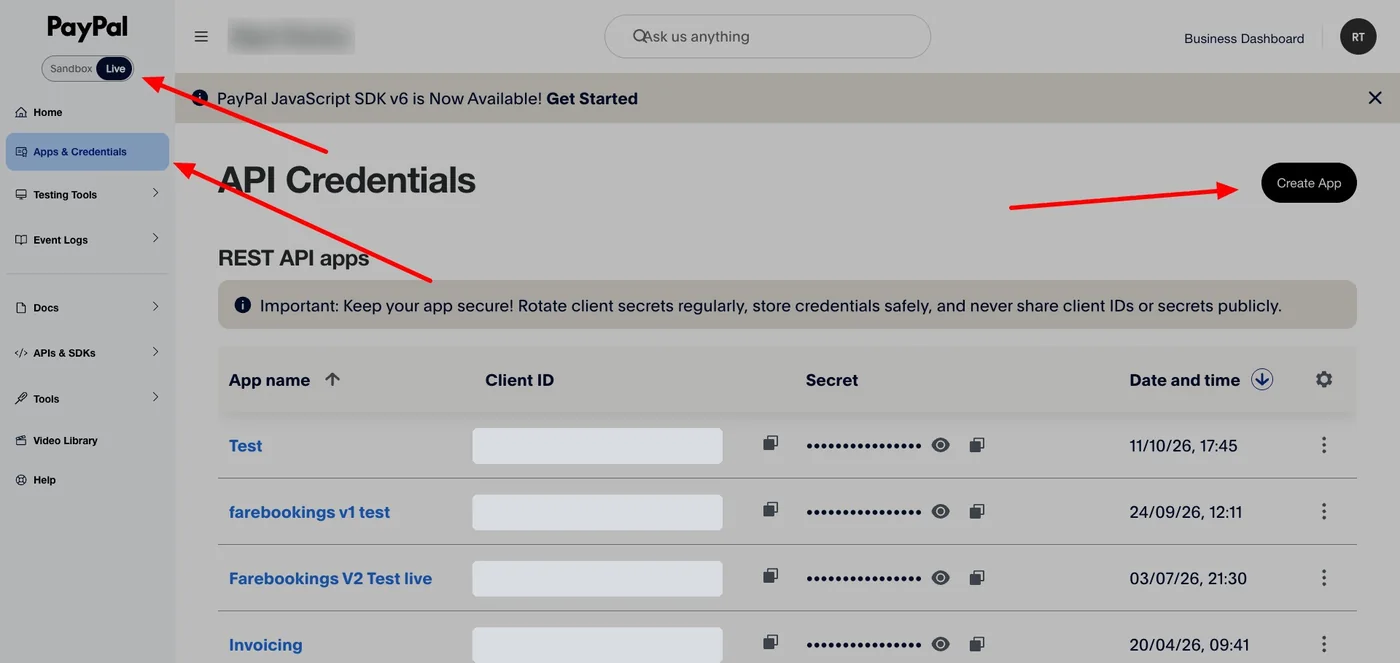
App anlegen
Klicken Sie auf Create App, geben Sie einen Namen ein, den Sie wiedererkennen (zum Beispiel Farebookings), und klicken Sie erneut auf Create App.
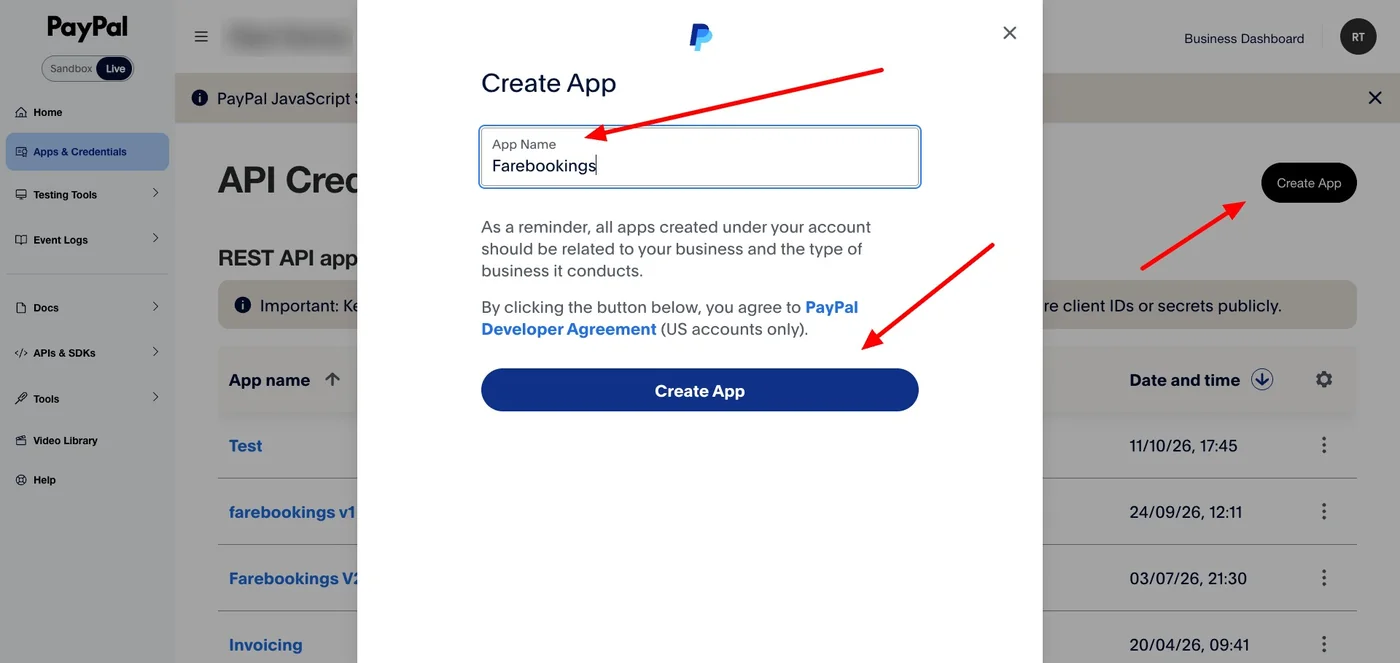
Client ID und Secret kopieren
PayPal öffnet Ihre neue App. Die Client ID wird im Klartext angezeigt; das Secret steht unter Secret key 1, hinter Punkten verborgen. Klicken Sie auf das Augen-Symbol, um es anzuzeigen, und kopieren Sie jeden Wert mit dem Kopieren-Symbol.
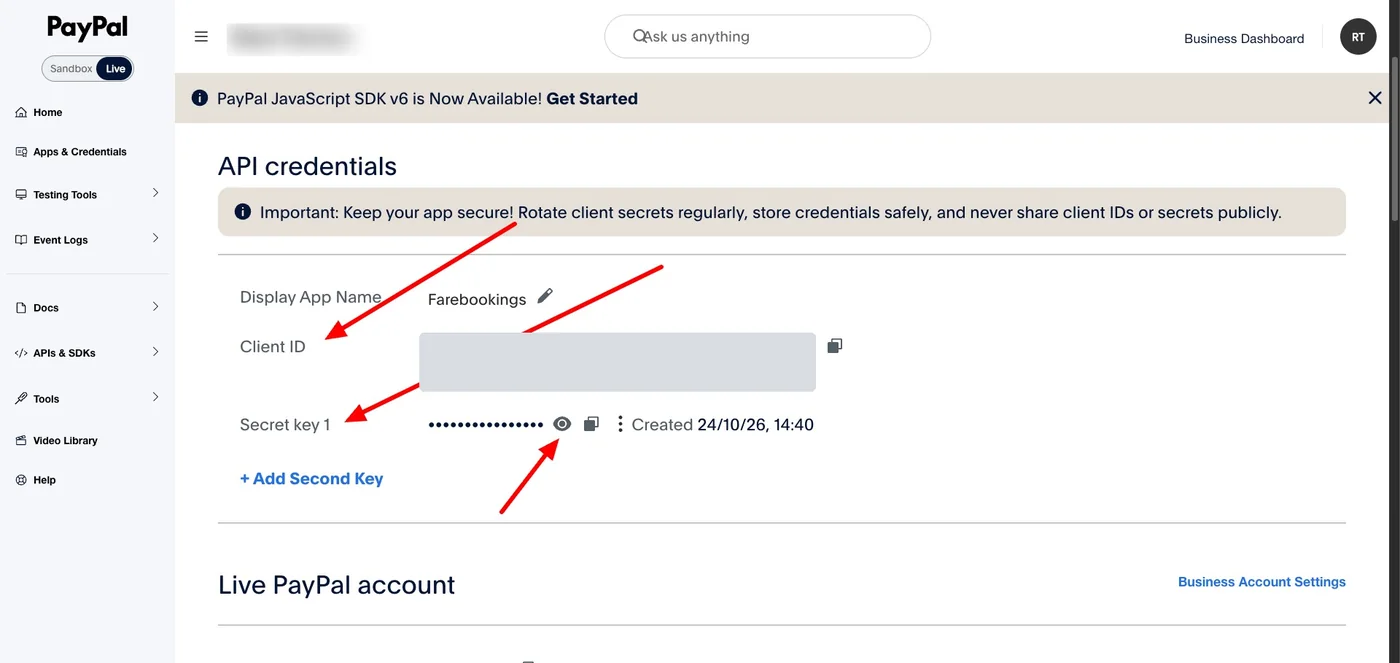
Lassen Sie diesen PayPal-Tab geöffnet — Sie brauchen beide Werte im nächsten Schritt.
In Ihr Panel einfügen
Feld „PayPal V2“ ausfüllen
Gehen Sie in Ihrem FareBookings-Admin-Panel zu Configuration → Company und öffnen Sie den Tab Payment. Stellen Sie im Feld PayPal V2 den Modus auf Live Mode, fügen Sie die Client ID bei PayPal Client Id und das Secret bei PayPal Client Secret ein und speichern Sie.
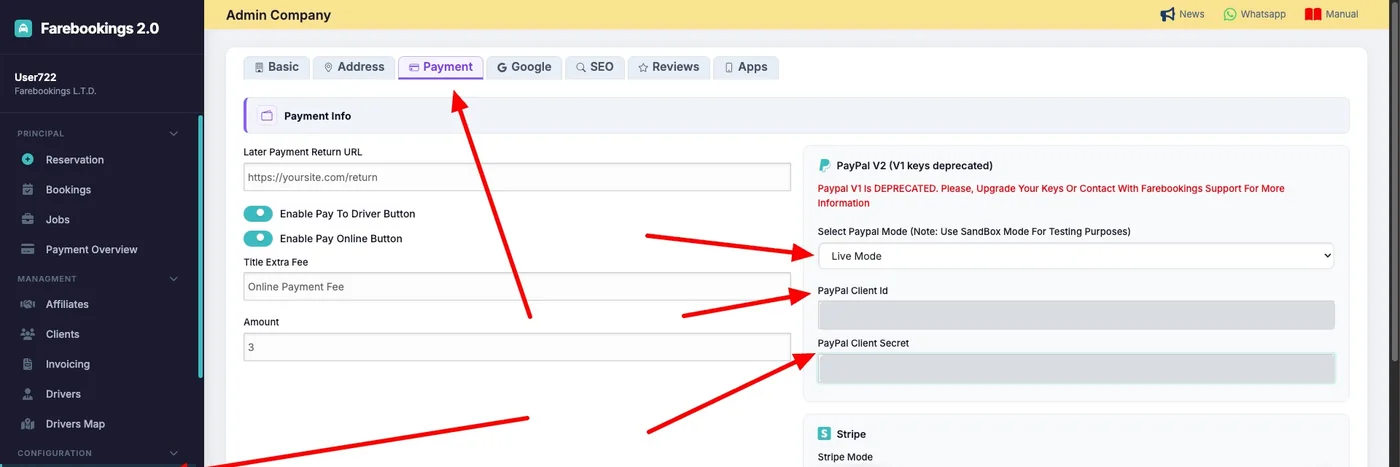
Funktion prüfen
Legen Sie selbst eine Buchung an und zahlen Sie mit PayPal, um zu prüfen, ob die Zahlung durchgeht; anschließend können Sie sie über Ihr PayPal-Konto erstatten. Sehen Sie dann im Tab Payment Status nach, wie sie erscheint.
Behandeln Sie diese Schlüssel wie ein Passwort
Ihre Client ID und Ihr Secret steuern, wie PayPal-Zahlungen bei Ihnen ankommen. Senden Sie sie nicht per E-Mail oder WhatsApp und zeigen Sie sie nie in Screenshots oder auf öffentlichen Seiten. Sollte einer davon bekannt werden, erneuern Sie ihn: Öffnen Sie in PayPal die App, klicken Sie auf Add Second Key, fügen Sie das neue Secret in Ihr Panel ein und löschen Sie danach den alten Schlüssel.
Es funktioniert nicht? Prüfen Sie diese vier Punkte
Brauchen Sie Hilfe?
Nennen Sie uns den Namen Ihres Unternehmens, und wir prüfen die Einrichtung gemeinsam mit Ihnen.