Koppel PayPal V2 in een paar minuten.
PayPal V1-sleutels zijn verouderd. Maak één app aan in PayPal, plak twee sleutels in je paneel en je PayPal-betalingen blijven werken.
Doe dit als je PayPal-betalingen accepteert
PayPal V1 is verouderd, dus je paneel moet V2-sleutels gebruiken om PayPal-betalingen te blijven ontvangen. Het is een eenmalige wijziging. Weet je niet zeker of je dit al gedaan hebt? Open Company → Payment: als de twee PayPal V2-velden (PayPal Client Id en PayPal Client Secret) zijn ingevuld en de modus Live Mode is, ben je waarschijnlijk al overgestapt.
Wat je nodig hebt
Maak de app aan in PayPal
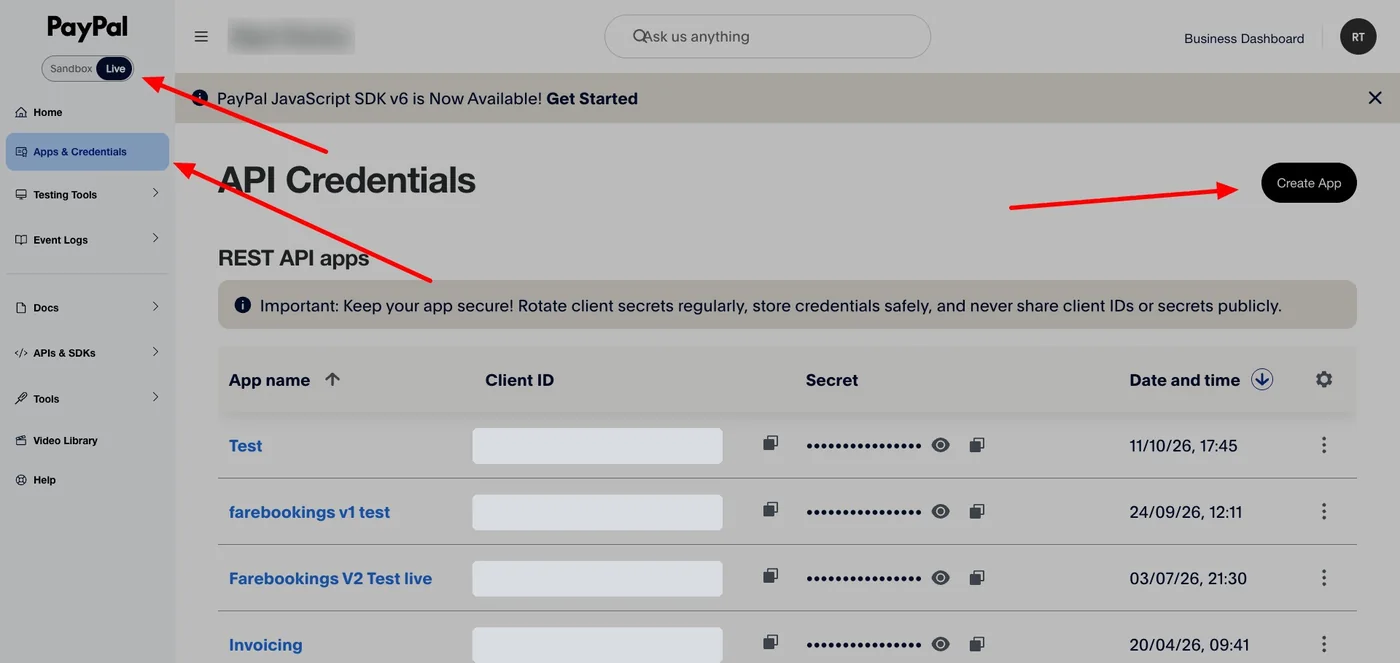
Open Apps & Credentials, in Live
Ga naar developer.paypal.com en log in met je PayPal Business-account. Kies in het menu links Apps & Credentials en controleer of de schakelaar linksboven op Live staat. Sandbox is alleen voor tests met nepgeld — echte betalingen hebben Live-sleutels nodig.
Maak de app aan
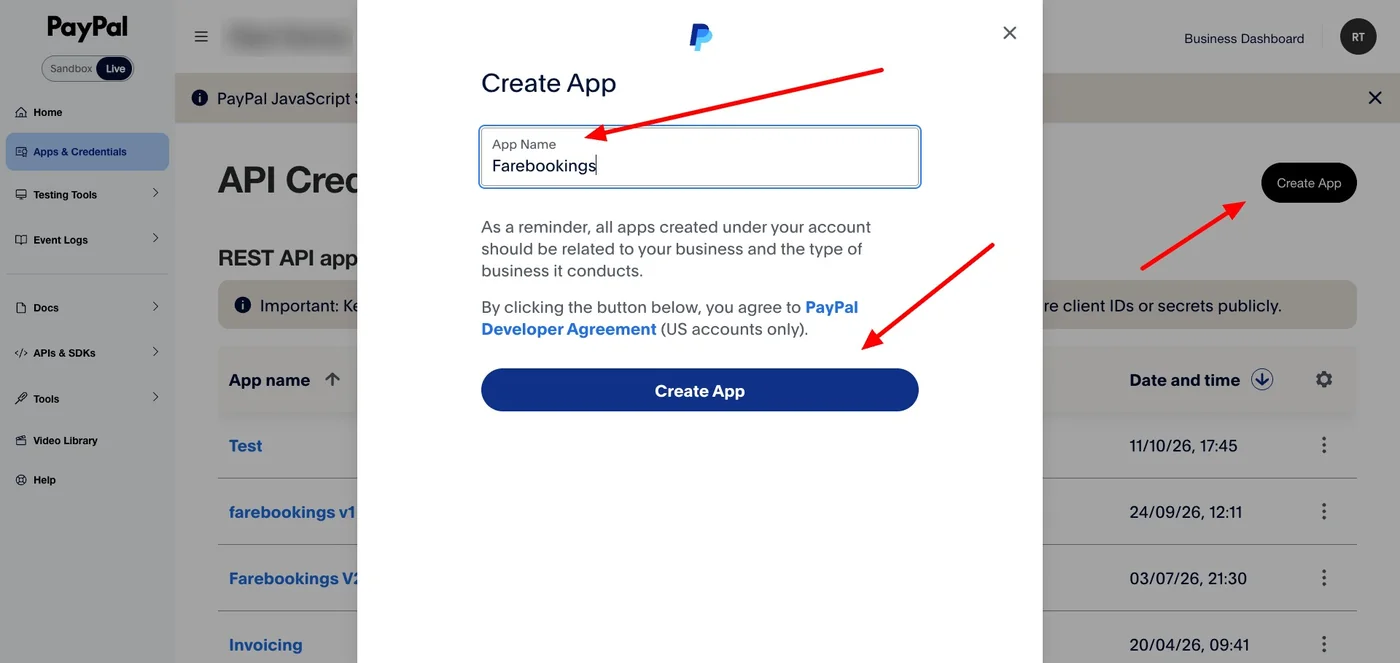
Klik op Create App, typ een naam die je herkent (bijvoorbeeld Farebookings) en klik nogmaals op Create App.
Kopieer het Client ID en het Secret
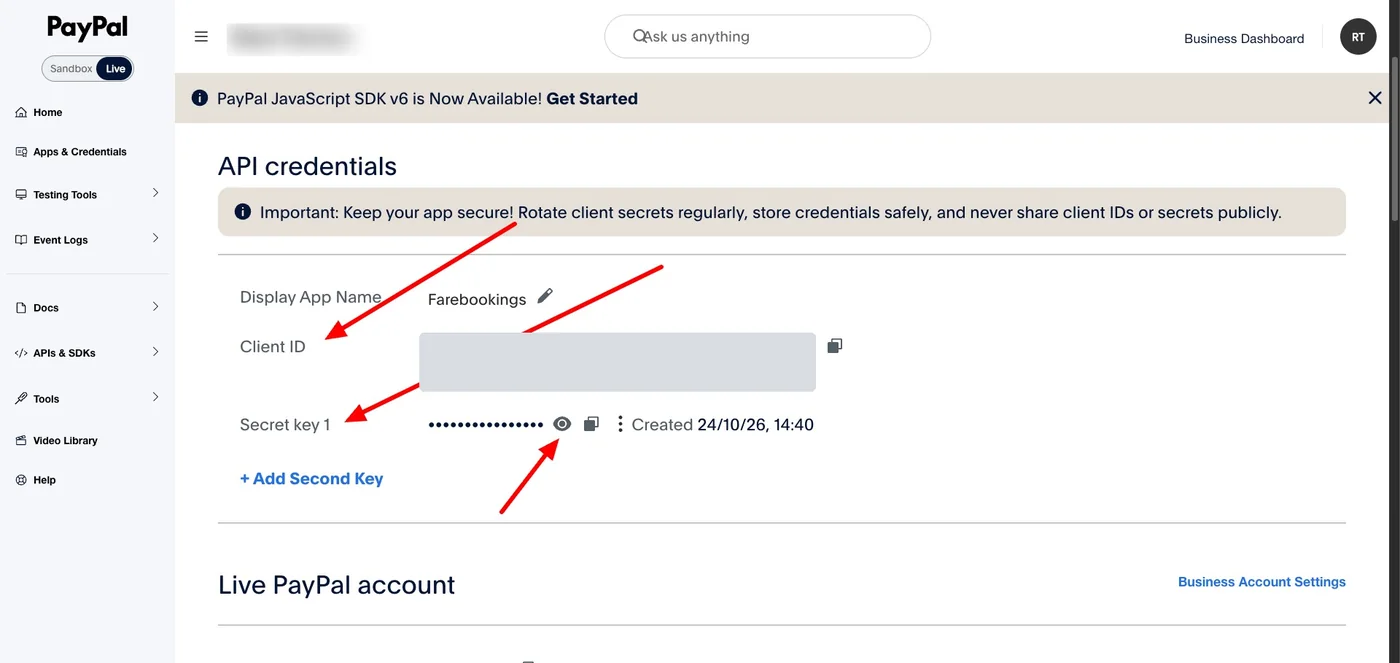
PayPal opent je nieuwe app. Het Client ID staat gewoon zichtbaar; het Secret staat onder Secret key 1, verborgen achter stippen. Klik op het oogje om het zichtbaar te maken en gebruik de kopieericoontjes om elke waarde te kopiëren.
Laat dit PayPal-tabblad open — je hebt beide waarden nodig in de volgende stap.
Plak ze in je paneel
Vul het vak PayPal V2 in
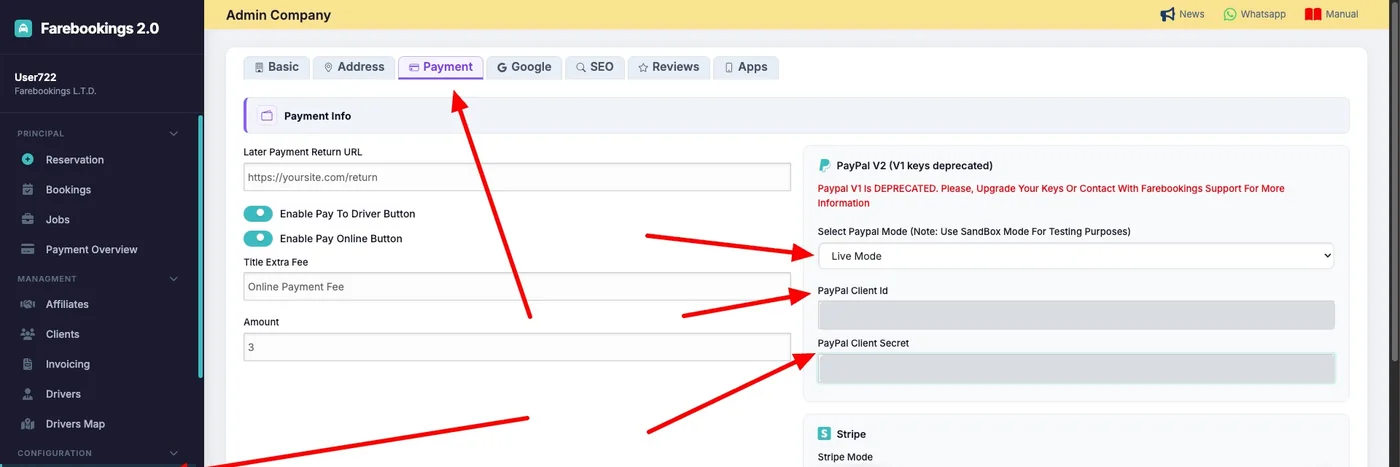
Ga in je FareBookings-beheerpaneel naar Configuration → Company en open het tabblad Payment. Zet in het vak PayPal V2 de modus op Live Mode, plak het Client ID in PayPal Client Id en het Secret in PayPal Client Secret en sla op.
Controleer of het werkt
Maak zelf een boeking en betaal met PayPal om te controleren of de betaling doorgaat; je kunt hem daarna terugbetalen vanuit je PayPal-account. Bekijk daarna hoe de betaling verschijnt in het tabblad Payment Status.
Behandel deze sleutels als een wachtwoord
Je Client ID en Secret bepalen hoe PayPal-betalingen bij je binnenkomen. Stuur ze niet per e-mail of WhatsApp en toon ze nooit in schermafbeeldingen of op openbare pagina’s. Is er ooit een sleutel gelekt, vernieuw hem dan: open de app in PayPal, klik op Add Second Key, plak het nieuwe Secret in je paneel en verwijder daarna de oude sleutel.
Werkt het niet? Controleer deze vier dingen
Hulp nodig?
Geef ons de naam van je bedrijf door en we controleren de instellingen samen met je.